

Après la première ouverture d’une application de paris, les gestes qui comptent sont simples : repérer l’écran de connexion, saisir ses identifiants, puis vérifier que le compte s’affiche correctement. Mais avant d’arriver là, il faut souvent passer par un fichier APK, qui est le format d’installation propre à Android. Ce parcours n’a rien de mystérieux si on le décompose en décisions claires : choisir la source du fichier, autoriser l’installation, configurer les permissions, puis contrôler le bon fonctionnement. Chaque étape a son utilité et ses pièges évitables.
L’application 1xBet et son fichier APK
L’APK est un paquet d’installation. Sur Android, il remplace le téléchargement depuis un magasin d’applications classique. Une fois installé, il crée une icône et ouvre l’interface de paris. Sur iPhone, ce même fichier ne fonctionne pas : iOS utilise un autre format. Un utilisateur d’iPhone peut consulter le site mobile depuis son navigateur, mais il ne doit pas s’attendre à installer un APK. Cette distinction évite bien des manipulations inutiles.
Le fichier APK n’est pas un document anodin : il peut modifier l’apparence de l’application, demander des permissions et stocker des données locales. Il faut donc le traiter comme n’importe quel logiciel téléchargé hors magasin. La prudence commence par la provenance et se poursuit par la vérification des autorisations demandées.
Téléchargement de l’APK 1xBet
La première décision concerne la source. Un fichier APK peut circuler sur des forums, des sites de téléchargement ou des pages spécialisées. Toutes ne se valent pas. Une source contrôlée est celle qui explique clairement ce qu’elle propose, qui ne force pas le téléchargement et qui ne promet pas de bonus exceptionnel pour pousser au clic. Le protocole HTTPS est un minimum, mais il ne garantit pas que le fichier lui-même est authentique : un site peut être sécurisé et diffuser un APK modifié.
Pour installer 1xbet pour Android, mieux vaut télécharger le fichier depuis un ordinateur puis le transférer par câble ou via un stockage local, plutôt que de cliquer sur une bannière pressante. Vérifiez ensuite que le fichier correspond bien à l’application attendue et que sa taille semble cohérente. Une fois le transfert terminé, autorisez l’installation depuis les paramètres Android, puis contrôlez que l’application se lance et que la connexion au compte fonctionne.
Le poids du fichier et sa version changent régulièrement. Il est inutile de retenir un chiffre précis : ce qui compte est que le fichier soit complet et lisible. Un téléchargement interrompu donne souvent un APK corrompu, qui échouera à l’installation. Si le navigateur mobile propose d’ouvrir directement le fichier, il vaut mieux l’enregistrer d’abord dans un dossier identifiable, comme « Téléchargements ».
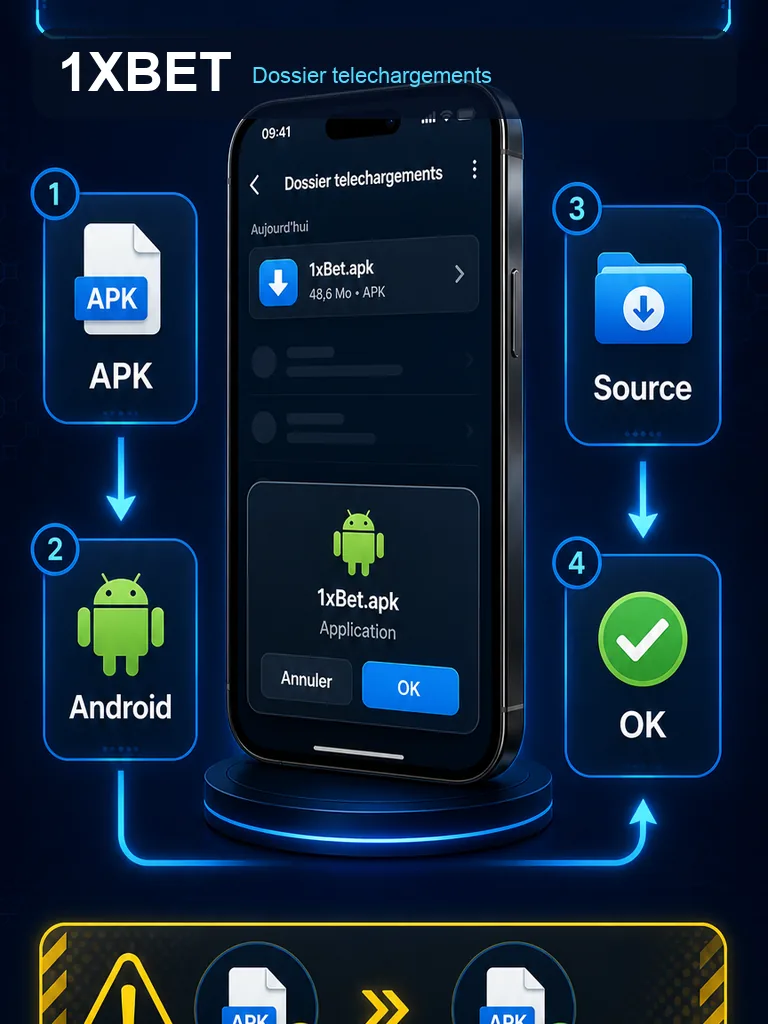
Une fois le fichier stocké, ouvrez le gestionnaire de fichiers pour vérifier sa présence. Le nom peut être long et technique ; l’essentiel est de retrouver l’emplacement. Ne renommez pas le fichier avec des caractères spéciaux, car certains installateurs Android les rejettent.
Étapes d’installation sur Android
L’installation d’un APK suit une procédure stable. La voici dans l’ordre, avec les points de décision :
- Ouvrez le gestionnaire de fichiers et localisez le fichier APK téléchargé.
- Touchez le fichier. Android affiche un avertissement de sécurité si l’installation depuis cette source n’est pas autorisée.
- Autorisez temporairement l’application qui ouvre le fichier (navigateur ou gestionnaire de fichiers) à installer des applications inconnues. Cette autorisation se trouve dans les paramètres de sécurité.
- Lancez l’installation et attendez la fin. Ne quittez pas l’écran et ne verrouillez pas le téléphone.
- Si Play Protect affiche une alerte de logiciel dangereux, ne contournez pas. Désinstallez ou changez de source.
- Après l’installation, retournez dans les paramètres et retirez l’autorisation temporaire accordée à l’application qui a ouvert l’APK.
Ce dernier point est souvent oublié. Laisser une autorisation d’installation active pour un navigateur ou un gestionnaire de fichiers augmente la surface de risque. La retirer ne désinstalle pas 1xBet ; cela ferme simplement une porte ouverte.
Play Protect reste activé. Il peut ralentir l’installation ou afficher un message, mais il vaut mieux le garder. Un APK qui déclenche une alerte sérieuse n’a rien à faire sur le téléphone. Il n’existe aucune garantie absolue de sécurité ou de légalité, même avec un fichier apparemment propre.
Prérequis et configuration après installation
Android n’exige pas de réglage complexe après l’installation. Vérifiez simplement que l’application apparaît dans le tiroir d’applications. Au premier lancement, elle peut demander l’accès au stockage, aux notifications ou à la localisation. Refusez ce qui n’est pas nécessaire au fonctionnement de base. Les notifications sont utiles pour les mises à jour, mais le stockage n’est pas toujours indispensable.
La connexion au compte existant se fait avec les mêmes identifiants que sur le site. L’installation ne crée pas un nouveau compte. Si vous n’avez pas encore de compte, il faudra passer par une inscription, mais ce n’est pas automatique. Un problème de connexion n’est pas nécessairement une erreur d’installation : cela peut venir du mot de passe, de la connexion internet ou d’un blocage temporaire du serveur.
Sécurité, permissions et mise à jour
La sécurité d’un APK repose sur trois piliers : la source, les permissions et la mise à jour. Une source contrôlée ne signifie pas source officielle. Un guide affilié peut orienter vers un fichier, mais il n’est pas l’éditeur. Il faut donc accepter une part d’incertitude et agir en conséquence : ne pas installer sur un téléphone contenant des données sensibles sans sauvegarde préalable.
Les permissions Android sont affichées au moment de l’installation ou à la première ouverture. Une application de paris peut demander l’accès à internet, aux notifications et parfois à la localisation. Elle n’a pas besoin d’accéder aux contacts ou aux SMS pour fonctionner. Si une demande semble disproportionnée, refusez-la. Vous pourrez toujours l’activer plus tard si un écran bloque.
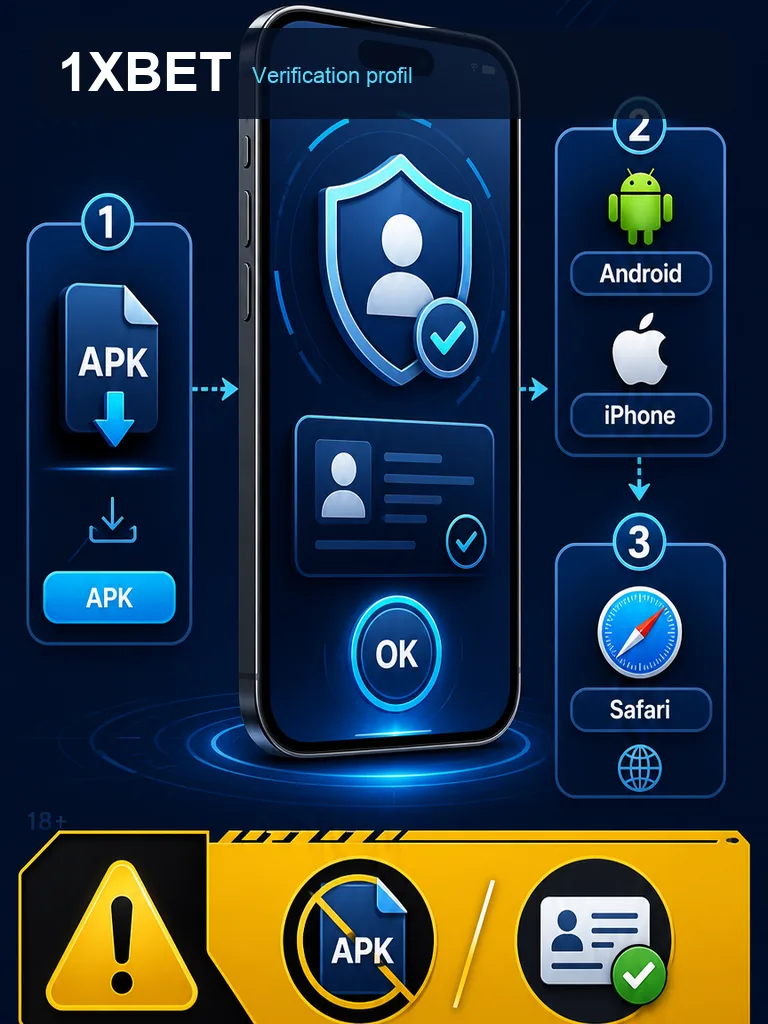
La mise à jour d’un APK ne se fait pas automatiquement comme sur le Play Store. Il faut télécharger une nouvelle version et l’installer par-dessus l’ancienne. Un conflit de signature peut bloquer cette mise à jour : Android refuse alors d’écraser l’application. Dans ce cas, ne désinstallez pas immédiatement. Vérifiez d’abord que vous pouvez récupérer l’accès à votre compte (mot de passe, e-mail associé). Une désinstallation peut effacer les données locales, et supprimer une application explique comment retrouver ou préserver ces informations. Gardez la possibilité de vous reconnecter avant de supprimer quoi que ce soit.
Un tableau simple aide à comparer les situations :
| Situation | Action recommandée | À éviter |
|---|---|---|
| Play Protect signale un danger | Ne pas installer, changer de source | Désactiver Play Protect |
| Conflit de signature à la mise à jour | Vérifier l’accès au compte, puis décider | Désinstaller sans sauvegarde |
| APK corrompu | Retélécharger depuis une source contrôlée | Forcer l’installation |
| Permission inhabituelle | Refuser et tester | Accepter sans réfléchir |
Android, iPhone et site mobile
Un APK ne s’installe pas sur iPhone. Cette phrase mérite d’être répétée car elle évite une perte de temps. Sur iPhone, la seule voie pratique est le site mobile dans Safari ou un autre navigateur. Une application iOS dédiée n’est pas garantie et ne doit pas être supposée disponible sans vérification. Le site mobile offre souvent les mêmes fonctions de base, avec une mise en page adaptée.
Sur Android, l’APK reste la méthode hors magasin. Le site mobile peut aussi dépanner si l’application refuse de s’ouvrir. Comparez simplement la facilité de connexion et la stabilité.
Ouverture, compte existant et erreurs courantes
Après l’installation, ouvrez l’application et cherchez l’écran de connexion. Entrez vos identifiants existants. Si le compte ne s’affiche pas, ne réinstallez pas tout de suite. Vérifiez la connexion internet, puis essayez le site mobile avec les mêmes identifiants. Si le site fonctionne, le problème vient probablement de l’application ou de la session locale.
Les erreurs d’installation les plus fréquentes sont : fichier incomplet, autorisation non accordée, version Android trop ancienne, ou conflit avec une version déjà installée. Un message « Application non installée » peut aussi venir d’un APK conçu pour une autre architecture. Dans ce cas, cherchez une version compatible plutôt que de multiplier les tentatives.
Après l’installation, contrôlez trois choses : l’icône s’ouvre sans fermeture immédiate, la connexion au compte aboutit, et les notifications fonctionnent si vous les avez activées. Si l’application plante au lancement, redémarrez le téléphone avant de désinstaller. Parfois, un simple redémarrage résout un conflit temporaire.
FAQ
L’APK 1xBet fonctionne-t-il sur iPhone ?
Non. Un APK est un format Android. Sur iPhone, utilisez le site mobile dans le navigateur. Une application iOS dédiée n’est pas garantie et dépend des disponibilités réelles, qu’il faut vérifier avant de promettre une installation.
Puis-je mettre à jour l’APK sans perdre mon compte ?
Le compte est stocké sur les serveurs de 1xBet, pas dans le fichier APK. Une mise à jour écrase l’application mais conserve normalement la session et les identifiants enregistrés. Cependant, un conflit de signature peut bloquer la mise à jour. Vérifiez d’abord que vous pouvez vous reconnecter avant toute désinstallation.
Que faire si l’installation échoue malgré un fichier téléchargé ?
Vérifiez que l’autorisation temporaire est bien accordée à l’application qui ouvre le fichier. Contrôlez l’espace de stockage et l’intégrité du fichier. Si Play Protect affiche une alerte, ne contournez pas. Retéléchargez depuis une autre source contrôlée ou utilisez le site mobile en attendant.