
Le fichier arrive généralement par un lien, un message ou une page web, et son origine n’est pas toujours limpide. Avant de l’installer, mieux vaut se demander d’où vient le paquet plutôt que de se concentrer sur la mécanique d’Android. Pour 1xBet comme pour d’autres applications diffusées hors des boutiques, la confiance se joue au moment du choix de la source, pas après coup. Une fois ce point éclairci, l’installation se déroule sur des écrans Android tout à fait ordinaires.
Ce que propose l’application et à qui elle s’adresse
Une application posée via un fichier APK se comporte comme n’importe quelle autre : une icône sur l’écran d’accueil, des notifications possibles, un fonctionnement qui évite de rouvrir un navigateur à chaque consultation. Sa particularité tient à sa distribution. Google Play n’intervient ni pour la première version ni pour les suivantes, donc l’utilisateur garde la main pour récupérer une mise à jour quand elle paraît.
L’usage quotidien reste simple : consulter les rencontres sportives, suivre les cotes en direct, retrouver son compte sans repasser par un onglet web. Sur Android, ce format s’installe sans difficulté. Sur iPhone, il n’existe pas, car Apple impose d’autres règles de distribution aux développeurs. Cette différence de plateforme explique une bonne partie des questions que se posent les nouveaux utilisateurs.
Télécharger l’APK depuis une source maîtrisée
Sur une connexion ordinaire, récupérer ce type de fichier ne pose aucun problème technique. La vigilance se joue ailleurs, sur la page qui le propose. Une adresse qui ouvre plusieurs fenêtres, un nom incohérent ou un poids étonnamment faible doivent faire hésiter. Le fichier attendu se termine par .apk ; tout autre format indique que le clic a visé autre chose.
Depuis un mobile, le plus simple est d’ouvrir 1xbet Android dans le navigateur du téléphone et de laisser la page lancer le téléchargement. Le paquet se retrouve en général dans le dossier des téléchargements. Avant de l’ouvrir, notez son nom : ce repère simplifie le nettoyage plus tard, surtout si plusieurs fichiers traînent sur l’appareil.
Les fenêtres qui vantent un lecteur vidéo, une extension ou un nettoyeur au moment du clic n’ont aucun rapport avec l’application cherchée. Si le transfert s’arrête en route, reprenez-le depuis le début. Un fichier tronqué s’installe mal, ou pas du tout, et fait perdre du temps à vouloir le forcer.
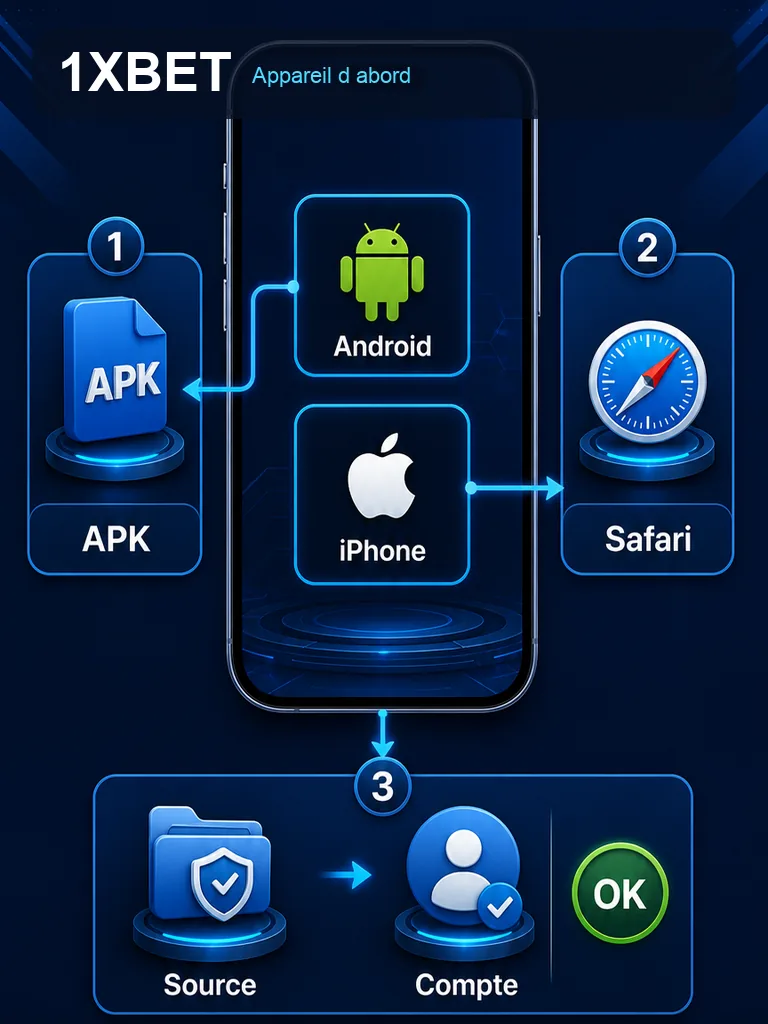
Dérouler l’installation pas à pas
Android interdit par défaut les paquets venus d’ailleurs, ce qui constitue un garde-fou logique et non une panne. L’enchaînement des écrans suit une logique constante, quel que soit le modèle de téléphone.
- Ouvrir le gestionnaire de fichiers et retrouver l’APK téléchargé.
- Toucher ce fichier : Android signale une source inconnue.
- Autoriser provisoirement l’application qui ouvre l’APK à installer des applications inconnues.
- Confirmer l’installation et patienter jusqu’à la fin.
- Revenir dans les réglages et retirer l’autorisation accordée à l’étape 3.
Cette dernière action est souvent négligée. Laisser une autorisation ouverte à un navigateur revient à garder une porte déverrouillée après usage. Ouvrez-la au moment utile, refermez-la ensuite, et vérifiez de temps en temps qu’aucune application n’a conservé ce droit sans raison.
Si Play Protect affiche un avertissement, n’essayez pas de le contourner. Ce message signale une signature inconnue ou un paquet non répertorié. Dans ce cas, supprimez le fichier et reprenez la recherche depuis une autre adresse plutôt que d’insister. Aucun raccourci ne vaut la peine de désactiver cette protection.
Permissions, sécurité et cohérence du paquet
À la première ouverture, Android peut réclamer l’accès au stockage, aux notifications ou à la localisation. Chaque demande a une justification possible, mais aucune n’est indispensable au fonctionnement de base. Refusez ce qui ne vous paraît pas nécessaire, puis vérifiez plus tard dans le menu des applications quelles permissions sont réellement accordées.
Gardez Play Protect actif, car ce système repère les comportements suspects et peut désactiver une application compromise. Un site en HTTPS ne garantit pas qu’un APK soit authentique : le chiffrement protège le transport, pas le contenu. La vérification réelle repose sur la cohérence entre la source, le nom du fichier et sa signature.
Une mise à jour Android suppose une compatibilité entre l’ancienne et la nouvelle signature de l’application. Si cette compatibilité manque, le système refuse d’écraser la version déjà installée. Ce blocage ne signifie pas que le paquet est défectueux : il indique simplement que la nouvelle version a été signée autrement que la précédente.
Devant ce refus, évitez de désinstaller immédiatement. Une désinstallation efface les données locales et complique la récupération du compte. Assurez-vous d’abord que vos identifiants fonctionnent sur le site mobile, puis envisagez une réinstallation propre en sachant ce que vous perdez. Rien ne sert de tout effacer avant d’avoir une solution de repli.
Mises à jour et nettoyage des anciennes copies
Un APK posé à la main ne se met pas à jour tout seul. Il faut surveiller la sortie d’une nouvelle version et remplacer l’ancienne. La méthode la plus sûre consiste à ne garder qu’un seul fichier sur le téléphone et à supprimer les téléchargements précédents, qui prennent de la place sans servir.
Quand une nouvelle version refuse de s’installer, comparez le nom du fichier et l’éditeur indiqué. Une différence d’éditeur évoque souvent une copie modifiée. Mieux vaut alors ne pas forcer et chercher une source cohérente avec celle déjà utilisée. Renommez clairement le fichier retenu ou rangez-le dans un dossier dédié pour éviter la confusion.
Sur un appareil ancien, le manque d’espace peut bloquer l’installation avant même la vérification de signature. Libérez de la place et relancez l’opération. Si le message persiste après nettoyage, le problème vient probablement du paquet lui-même, pas du téléphone.
Android, iPhone et site mobile : ce qu’il faut retenir
| Support | Installation | Mises à jour |
|---|---|---|
| Android avec APK | Manuelle depuis le fichier | Par téléchargement d’une nouvelle version |
| iPhone | APK impossible | Sans objet |
| Site mobile | Aucune installation | Automatique côté serveur |
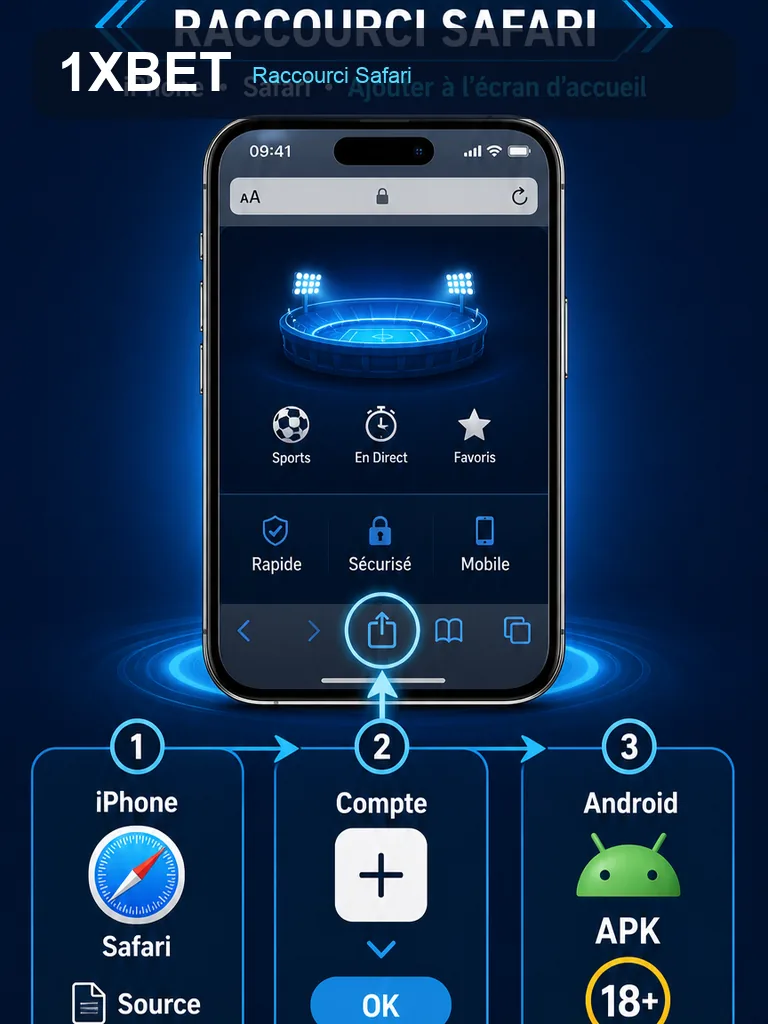
Un utilisateur d’iPhone ne peut pas installer un APK, ce format appartenant à Android. Depuis un iPhone, la solution habituelle reste le site mobile dans le navigateur. Safari permet d’ajouter un raccourci sur l’écran d’accueil, ce qui offre un accès rapide sans passer par un magasin d’applications. C’est la voie la plus simple quand l’installation d’une application n’est ni possible ni souhaitée.
Ouvrir l’application et rejoindre son compte existant
La première ouverture affiche parfois un écran de chargement plus long que les suivants, car l’application rassemble des données initiales. Laissez-la terminer avant de naviguer. Ensuite, connectez-vous avec les identifiants de votre compte existant : installer l’application ne crée pas un nouveau compte, elle ouvre une session sur celui que vous possédez déjà.
Si la connexion échoue, le problème vient rarement de l’installation. Vérifiez la saisie du mot de passe, la qualité du réseau et l’état du compte. Une erreur de connexion n’indique pas un APK défectueux, et confondre les deux causes conduit souvent à des manipulations inutiles.
Erreurs fréquentes et contrôles après installation
| Message | Cause probable | Action |
|---|---|---|
| Fichier non installé | Signature incompatible | Vérifier la source, réfléchir avant de désinstaller |
| Source inconnue bloquée | Autorisation retirée | Réactiver temporairement puis retirer |
| Application endommagée | Téléchargement incomplet | Supprimer et retélécharger |
Après l’installation, ouvrez les réglages Android et vérifiez trois points : les permissions accordées, la version installée et l’espace utilisé. Si l’application consomme beaucoup de stockage, nettoyez le cache plutôt que de réinstaller. Un cache trop volumineux ralentit parfois l’ouverture, surtout sur un appareil modeste.
Si vous changez de téléphone, transférez le fichier vers le nouvel appareil plutôt que d’en récupérer un autre, sauf si la version est vraiment trop ancienne. Garder un seul APK à jour simplifie la vie et évite d’ouvrir par erreur une copie oubliée.
Questions fréquentes
Un APK 1xBet fonctionne-t-il sur iPhone ?
Non. Un APK est un paquet Android, il ne s’installe pas sur iOS. Sur iPhone, utilisez le site mobile dans le navigateur et ajoutez éventuellement un raccourci à l’écran d’accueil.
Pourquoi Android refuse-t-il la mise à jour ?
Le plus souvent, la nouvelle version a une signature différente de l’ancienne. Android bloque pour protéger les données. Avant toute désinstallation, assurez-vous de pouvoir vous reconnecter à votre compte par un autre moyen.
L’installation crée-t-elle un nouveau compte ?
Non. L’application s’installe sur le téléphone, mais le compte reste celui déjà utilisé. Connectez-vous avec les mêmes identifiants. Une désinstallation efface les données locales, pas le compte.